
2026年のChromebook向けブラウザーゲームおすすめ(インストール不要、幅広い端末で動作)
学校のChromebookは高性能ではありません。だからこそブラウザーゲームにぴったり。安価な端末でも快適なMinix GamesのHTML5・WebGLゲーム10作品と、動きを滑らかに保つ方法を紹介します。
アメリカの教室で最もよく使われるゲーム機は、ゲーム機として売られたことのないノートPCです。学校のChromebookは、内蔵グラフィック、少ないRAM、ファンなし、処理速度より電池持ちを優先したCPUで安く作られています。最新のPCゲームには向きませんが、ブラウザーゲームには最適。だからこのリストを作りました。
以下の作品はすべてHTML5またはWebGLで、 Minix Games からインストールなしで遊べます。安価なChromebookでも画面が滑らかに動くか確認しました。学校のコンテンツフィルターを越える方法は説明しません。それは学校のIT担当者と相談することです。ここでは、今読んでいる端末のために作られたようなゲームを紹介します。
Chromebookが意外にゲーム向きな理由
Chromebookが得意なのは、熱くならずに一日中ブラウザーを速く動かすこと。ブラウザーゲームに必要なこともそれだけです。HTML5とWebGLは少ないメモリー、控えめなGPU、インストール不要という環境に合っています。そのため、出来の良いブラウザーゲームは重いアプリより 快適に 同じ端末で動くことがあります。
問題はブラウザーではなく重さです。大型コンソール作品の移植、肥大化したUnity版、メニューの前に数百MBを読み込むゲームは、安価な端末でカクつきます。ここでは小さなダウンロード、簡単な描画、すぐ始まる作品を選びました。Chromebookで10個のタブを問題なく開けるなら、このリストのゲームも遊べるはずです。
1. Chrome Dino — ノートPCにちなんだゲーム
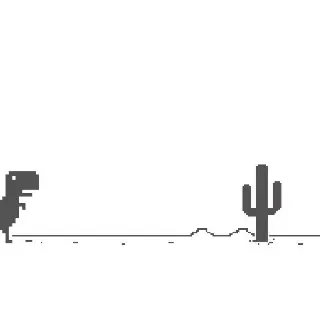
Wi-Fiが切れたときに現れる恐竜を知っているでしょう。サボテンを跳び、翼竜の下をくぐり、走れる限り走る。Minix Gamesでは、 Chrome Dino 接続を切らなくても動きます。必要だった改善はそれだけ。ボタン一つで、音も不要。電卓でも動きそうなほど軽く、Chromebookのリストなら最初に試したい作品です。
2. Google Snake — マス目とピクセルだけ
Google Snake はChromebook利用者の多くが一度は遊んだゲーム。四角いマスの画面なのでGPUへの負担はほとんどなく、古い端末でも滑らかです。覚えるのは30秒、操作は矢印キーだけ。サイトでも特に人気があります。
3. Slope — 通過できる負荷テスト
Slope はこのリストで最も性能テストに近い作品です。ネオンの球が加速しながら無限の3D坂を下るため、WebGLを十分に使い、性能不足なら10秒で分かります。幸い最適化が良く、多くのChromebookで快適。Slopeが滑らかなら、 レースゲームのページ にあるほかの作品も困らないでしょう。
4. Drive Mad — 馬力より物理パズル
Drive Mad は運転ゲームの見た目をしたパズル。小さなトラックを坂、シーソー、罠の上で横転させずに進め、失敗したところをやり直します。負担の中心はグラフィックより物理計算なので軽快です。加速と後退の2キーで、最初は笑えて、次第に手ごわくなる難度です。
5. Tunnel Rush — 見た目ほど重くない高速ゲーム
Tunnel Rush は障害物が点滅する筒の中へ、安いノートPCが溶けそうな速度で飛び込みます。でも描画は見た目より単純で、操作は回転する2キーだけ。高価な端末なしで速いWebGLに挑めます。
6. Edge Surf — 別のブラウザーの隠しゲーム
MicrosoftはChrome Dinoへの答えとしてブラウザーに本格的なサーフィンゲームを隠していました。 Edge Surf ならそれをすぐ遊べます。終わらない波を滑り、クラーケンを避け、ブイを集めよう。SnakeやDinoより少し端末の力を使いますが、Chromebookで十分動き、隠しミニゲームとは思えない奥深さです。
7. 2048 — 充電し忘れた電池でも動く
2048 が数学の授業で定番なのには理由があります。グラフィックは少なく、音なし、矢印キー4つで遊べ、「もう1回」がいつの間にか20分になります。Chromebookでも電力をほとんど使わず、午後ずっと開いていても電池を気にしにくい作品です。
8. Stickman Hook — ボタン一つ、大きな勢い
Stickman Hook は振り子のゲーム。点につかまり、物理の力で飛び、弧の頂点で離して隙間を越えます。大切なのはタイミングと勢い。操作はクリック一つ、絵は平らな色なので端末の負担はわずかです。ちょっとした時間にぴったり。
9. OvO — コマ落ちしないアクション
OvO はCeleste風の精密なアクション。壁ジャンプ、スライド、勢いを使うダッシュがあり、白黒のシンプルな絵で描画が軽くなっています。入力のタイミングが大切なジャンルなので、カクつく端末では一コマ単位のジャンプはできません。OvOなら滑らか。Slopeから次へ進むなら試そう。
10. Cookie Clicker、Doge Miner 2、Idle Zoo — 開いたまま遊ぶ作品
Chromebookは一日中開いておく端末。放置ゲームに自然と向いています。 Cookie Clicker は定番。クッキーを押し、帝国を作り、画面に収まらない数字へ進みます。バックグラウンドのタブでも快適。 Doge Miner 2 はもっとおかしく少し深い仲間で、 Idle Zoo は数字を眺めるより動物園を作りたい人向けの軽い経営ゲームです。3作品とも端末へほとんど負担をかけず、見ていなくても進みます。同ジャンルをまとめて見るなら クリッカーと放置のページ にほかの作品があります。
ChromebookでHTML5ゲームを滑らかに動かす方法
動きが遅いときの理由は、たいてい次のいずれかです。
- タブを開きすぎている。 安価なChromebookではGPUよりRAMが限界になりがち。15個のタブでカクつくゲームも、3個なら滑らかです。まず不要なタブを閉じましょう。
- ハードウェアアクセラレーションが無効。 次を開きます:
chrome://settings/system「使用可能な場合はハードウェアアクセラレーションを使用する」がオンか確認。オフだとSlopeやTunnel RushなどのWebGLゲームがソフトウェア描画になり、とても遅くなります。 - ChromeOSが古い。 更新にはグラフィックドライバーやブラウザーエンジンの改善も含まれます。通知にある更新を入れるため、2分間の再起動をしてみましょう。
- 重すぎるゲームを選んでいる。 巨大なデータを読み込んだり、開始前にUnityの画面が出たりするなら、ノートPCよりゲームの重さが原因です。このリストのすぐ始まる作品を選びましょう。
簡単な確認として Slope を開こう。30秒間安定して動けば、Chromebookの状態は良好で、ほかのゲームも試せます。
'unblocked'と学校のネットワークについて
「ブロックされないゲーム」を検索すると、学校のフィルターを避けようと名前を変え続けるサイトが大量に見つかります。Minix Gamesはプロキシやフィルター回避を提供せず、インストール不要のブラウザーゲームを公開しています。学校が当サイトのドメインを許可していれば遊べます。許可していなければIT担当者に相談してください。当サイトの ブロックなしで遊べるゲーム ページには制限のある端末に合う作品を集め、 学校向けゲーム では授業の場面に合わせて紹介しています。
次に見るページ
Minix Gamesでほかに見たい3つのページ:
- ダウンロード不要ゲーム — 「タブを開いてすぐ遊ぶ」というChromebook向けの見方で全作品を紹介。
- レースとドリフトのゲーム — Slopeがあるページ。安価なGPUを試すならここ。
- 全ゲーム — 掲載中の全作品。好きな順に並べて探せます。
Chromebookで遊べないと言ったゲームが動いたり、動くはずのゲームが重かったりしたら、 Discord で教えてください。端末はさまざまなので、意見でリストを改善できます。