
2026 年最佳 Chromebook 浏览器游戏(无需安装,各种设备都能运行)
学校的 Chromebook 刻意采用较低配置,反而很适合玩浏览器游戏。这里精选 Minix Games 游戏库中 10 款能在便宜设备上流畅运行的 HTML5 和 WebGL 游戏,并附上保持流畅的小建议。
美国教室里最常用的游戏设备,是一台从没被当作游戏电脑卖出的笔记本。学校的 Chromebook 以低价为设计目标:集成显卡、只有几 GB 内存、没有风扇,处理器优先考虑续航,而非跑分。它不适合现代 PC 大作,却正好适合浏览器游戏。这也是这份清单存在的原因。
下面每款游戏都使用 HTML5 或 WebGL,可从 Minix Games 直接运行,无需安装。我们还在低配置 Chromebook 上测试过,确认帧率稳定。这里不会教你绕过学校的内容过滤;那是你和学校 IT 部门之间的事。我们只会推荐真正适合你眼前这台电脑的游戏。
为什么 Chromebook 其实是不错的游戏设备
Chromebook 有一件事做得很好:它能快速、持久地运行浏览器,而且不容易发热。浏览器游戏需要的也只有这些。HTML5 和 WebGL 本来就适合有限内存、普通显卡和无需安装的环境,因此制作精良的浏览器游戏在 Chromebook 上往往比 更好 同一台电脑硬撑着运行大型应用时的体验。
问题通常不在浏览器,而在游戏太重。大型主机游戏移植版、臃肿的 Unity 版本,或是菜单加载前就要下载数百 MB 内容的游戏,都会让便宜电脑卡顿。这里挑选的恰好相反:下载量小、渲染简单、启动快速。如果你的 Chromebook 能轻松同时打开 10 个标签页,清单中的游戏也都能运行。
1. Chrome Dino:以你的笔记本闻名的小恐龙
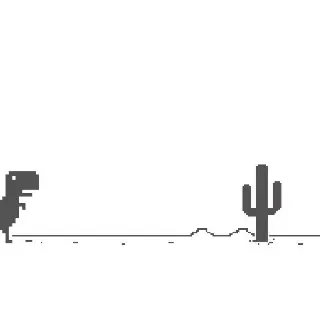
你一定见过它:Wi-Fi 断线时冒出来的恐龙。跳过仙人掌,躲开翼龙,一直跑到撞上障碍。在 Minix Games 上, Chrome Dino 不用拔掉网络就能玩,这就是它唯一需要的改进。一个按钮,无需音效,占用资源低到几乎计算器都能运行。推荐 Chromebook 游戏,当然要从它开始。
2. Google Snake:只有像素格子的经典游戏
Google Snake 也是每个 Chromebook 用户几乎都玩过的游戏。画面就是方格,几乎不费显卡,在比你手里的笔记本更老的设备上也能保持稳定帧率。30 秒就能学会,方向键完成所有操作,而且它也是全站最受欢迎的游戏之一。
3. Slope:轻松通过的性能测试
Slope 是这份清单里最接近性能测试的游戏。霓虹球沿着无尽的 3D 斜坡越滚越快,对 WebGL 的要求足以让吃力的设备在 10 秒内暴露问题。好消息是,它优化得不错,多数 Chromebook 都能流畅运行。如果 Slope 在你的设备上顺畅, 竞速游戏区 的其他游戏通常也不会难倒它。
4. Drive Mad:考的是物理,不是马力
Drive Mad 看起来是驾驶游戏,玩起来却像谜题:小心开着小卡车通过跳台、跷跷板和陷阱,别翻车;失误后再试一次。负担主要来自物理运算,而非画面,所以依然轻巧。只用两个键——加速与倒车——难度曲线会先让你笑,再让你想放弃。
5. Tunnel Rush:速度快,负担却比看起来轻
Tunnel Rush 让你高速冲进闪烁着障碍的隧道,快得好像要把廉价笔记本烤化。其实不会:渲染方式比动态模糊效果看起来简单,操作也只有两个旋转键。不用换更快的电脑,也能测试自己能否跟上高速 WebGL 游戏。
6. Edge Surf:'另一个浏览器的隐藏游戏'
Microsoft 用藏在浏览器里的完整冲浪游戏回应 Chrome Dino,而 Edge Surf 把它带到了台前:沿着无尽海浪冲浪,躲避海怪,收集浮标。它比 Snake 或 Dino 稍微吃配置,但仍在 Chromebook 的舒适范围内,而且玩法比隐藏小游戏丰富得多。
7. 2048:忘了充电也能玩
2048 是数学课上的常客:画面极简、无需音效、只用四个方向键,再来一局的念头总会悄悄吃掉 20 分钟。它在 Chromebook 上几乎不需要绘制什么,开一整个下午也不用老盯着电量。堪称清单里最省资源的游戏。
8. Stickman Hook:单键操作,动量十足
Stickman Hook 是一款摆荡游戏:抓住支点,借物理力量飞出去,再在弧线最高处松开,越过缺口。全靠时机与动量,一次点击就能控制,纯色画面也几乎不耗资源。很适合其他事情之间玩上几局。
9. OvO:帧率稳稳的平台游戏
OvO 是一款类似 Celeste 的精准平台游戏,有蹬墙跳、滑行和借势冲刺。黑白画面让渲染负担很轻;这点很重要,因为平台游戏靠精确时机,电脑卡顿时很难完成极限跳跃。OvO 运行流畅。已经能轻松玩 Slope 的话,下一个就试它。
10. Cookie Clicker、Doge Miner 2、Idle Zoo:开着就能玩
Chromebook 适合全天开着,正是放置游戏的好去处。 Cookie Clicker 是经典代表:点击饼干、建立帝国,看数字大到屏幕都装不下;它在后台标签页也能愉快运转。 Doge Miner 2 是更滑稽、也稍微复杂些的亲戚,而 Idle Zoo 则更偏向轻度经营:比起盯着计数器,如果你更想建动物园,就选它。三款游戏都几乎不吃配置,也不介意你暂时放着不管。想浏览整个类型,就去 点击与放置游戏区 看看其他作品。
如何让 Chromebook 流畅运行 HTML5 游戏
如果游戏变慢,原因通常按可能性依次是下面几项:
- 标签页太多。 廉价 Chromebook 的瓶颈是内存,不是显卡。开着 15 个标签页时卡顿的游戏,关到只剩 3 个可能就顺畅了。怪游戏之前,先关掉不用的标签页。
- 硬件加速已关闭。 打开
chrome://settings/system确认“Use hardware acceleration when available”已开启。关闭后,Slope 和 Tunnel Rush 等 WebGL 游戏会改用软件渲染,速度大幅下降。 - ChromeOS 版本过旧。 系统更新可能改善图形驱动和浏览器引擎。托盘里等着安装的更新,值得你花 2 分钟重启。
- 你选了太吃配置的游戏。 如果游戏启动前要下载很大的文件,或先显示 Unity 启动画面,问题在于游戏太重,而不是你的笔记本。返回这份清单挑别的;这里的游戏都能快速启动。
一个快速诊断方法:加载 Slope。如果它能稳定运行 30 秒,你的 Chromebook 状态不错,游戏库里其他作品也值得一试。
关于'无限制游戏和学校网络'
搜索“unblocked games”,你会找到数不清用数字当站名、不断与学校过滤器周旋的网站。我们不提供代理或绕过过滤的方法;Minix Games 只是以无需安装的格式发布浏览器游戏,这是另一回事。如果学校允许访问本站,上面所有游戏都能玩;如果不允许,就该咨询 IT 团队。我们的 不受限制的游戏 页面收录了最适合受限制设备的游戏,而 适合学校的游戏 则从课堂使用的角度提供类似推荐。
下一步玩什么
Minix Games 上还有三个值得点开的地方:
- 免下载游戏 — 从“打开标签页就能玩”的角度浏览整个游戏库,也正适合 Chromebook。
- 竞速与漂移游戏 — Slope 所在的游戏区,也最可能考验入门级显卡。
- 全部游戏 — 我们收录的所有游戏,不做筛选,按你喜欢的方式排序。
如果你的 Chromebook 跑得动我们说它跑不动的游戏,或者玩我们保证能运行的游戏却卡顿,欢迎到 Discord告诉我们。硬件各不相同,玩家的反馈能让清单更准确。